
Veyra Market
Veyra Market + Личный Telegram-бот: запуск за 10 минут
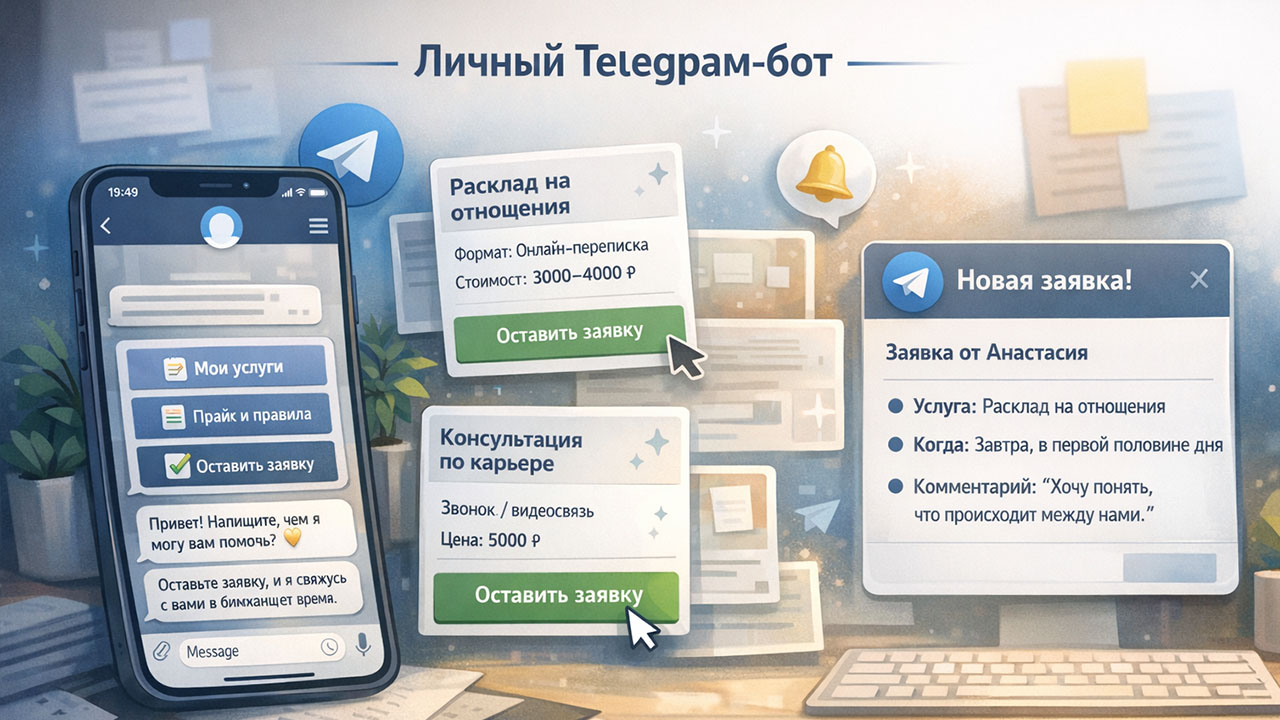
Veyra Market — это витрина специалиста на сайте + личный Telegram-бот. Клиенты находят вас в каталоге, смотрят профиль и услуги, оставляют заявку — а дальше вы отвечаете им в Telegram, как в привычном диалоге.
Что такое Veyra Market
Veyra Market — это кабинет специалиста и публичная витрина на сайте. Вы заполняете профиль, добавляете услуги, включаете показ — и получаете заявки от клиентов.
- Профиль: как вы выглядите на витрине (описание, оформление, категории)
- Услуги: список услуг с ценами и условиями (видно на сайте и в боте)
- Заявки: входящие обращения с сайта
- Личный Telegram-бот: кнопки, тексты, быстрые действия, приём заявок и ответы
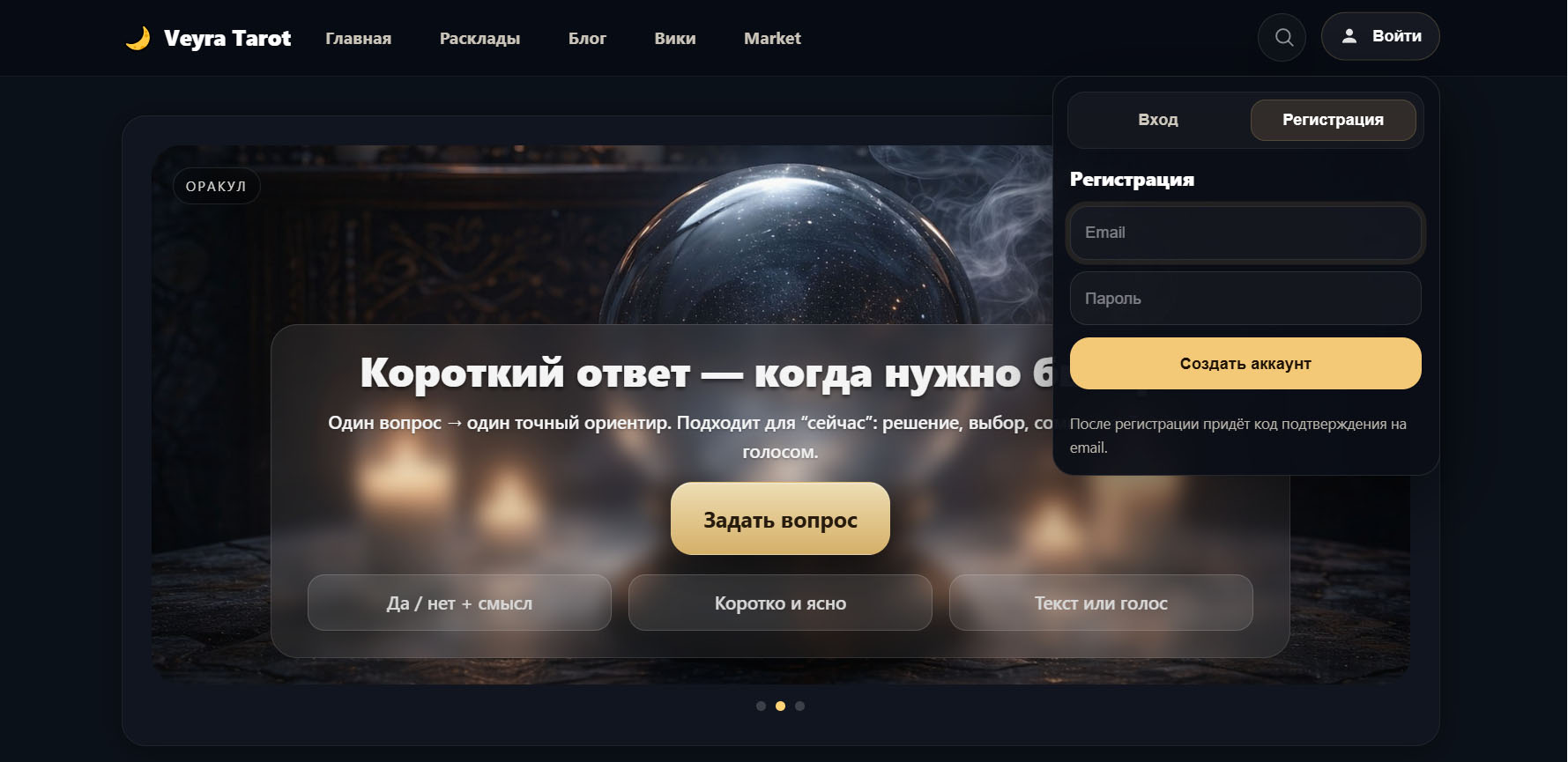
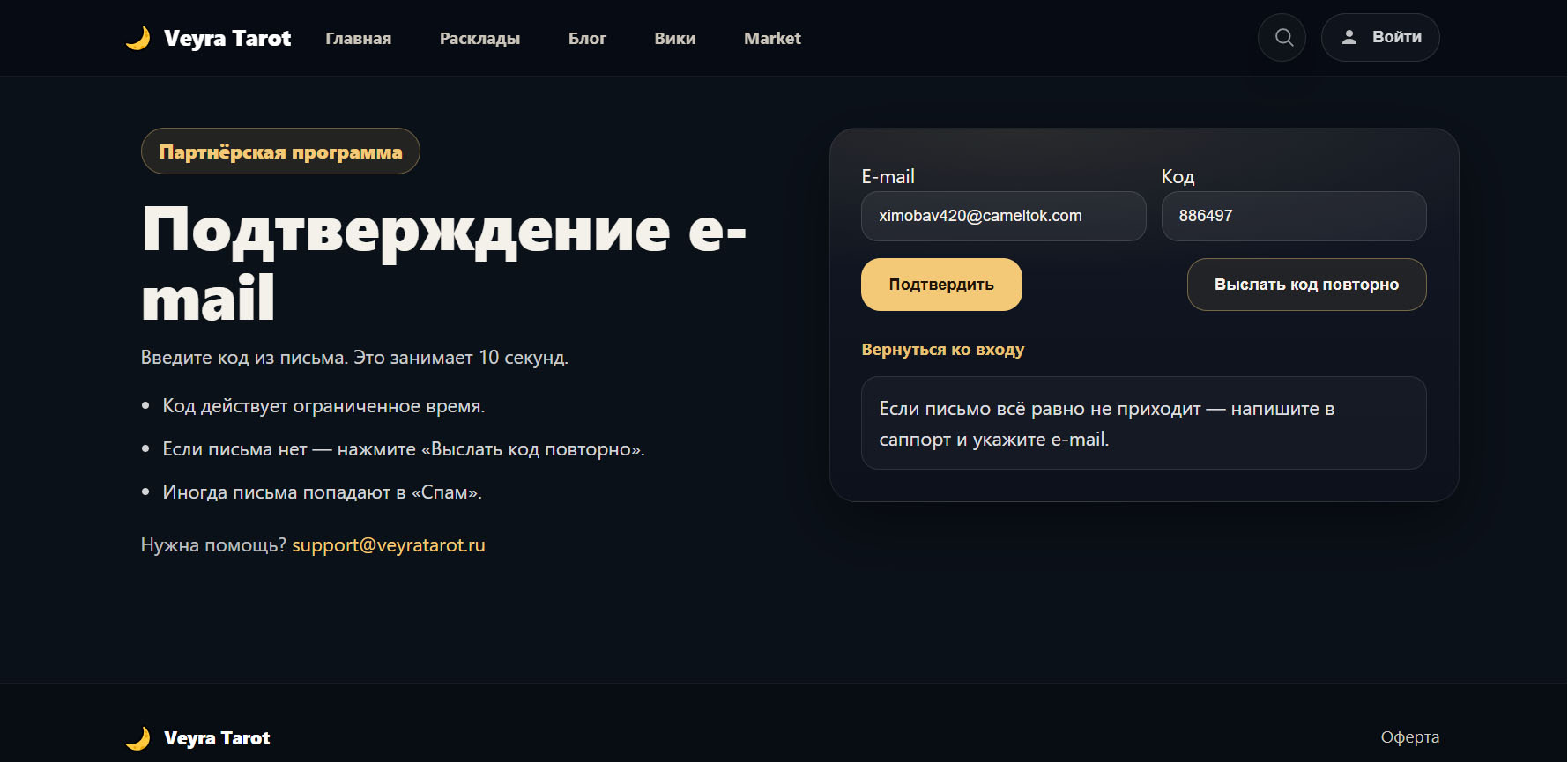
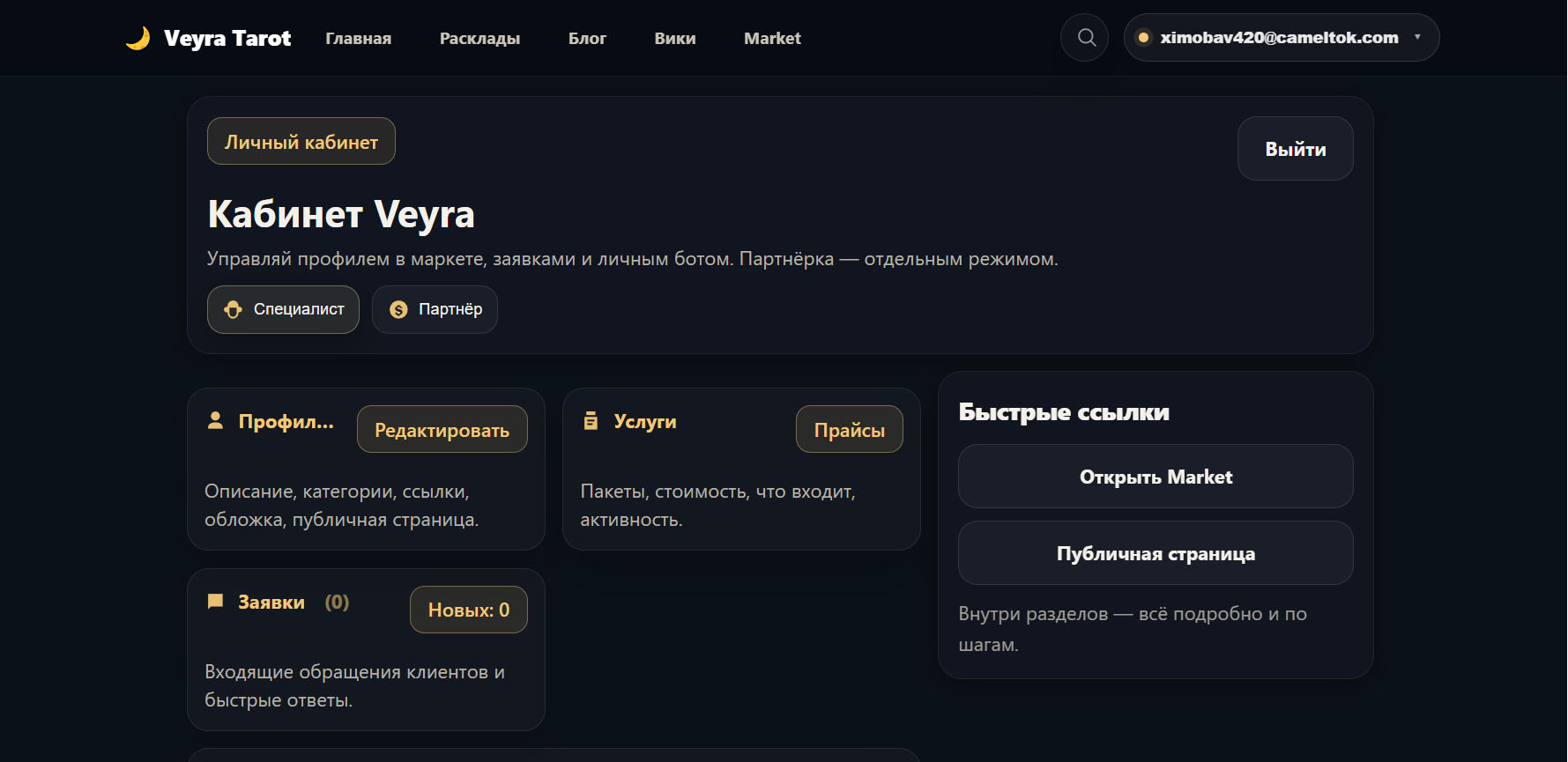
Шаг 0. Регистрируем кабинет
Для начала нужен личный кабинет в Veyra — через него вы будете управлять профилем, услугами, заявками и ботом.
- Откройте сайт и нажмите «Зарегистрироваться».
- Введите e-mail и пароль.
- Подтвердите e-mail кодом из письма.
- После подтверждения вы сразу попадаете в кабинет.
Показать скрины шага 0 (регистрация и вход в кабинет)
Шаг 1. Создаём бота в BotFather
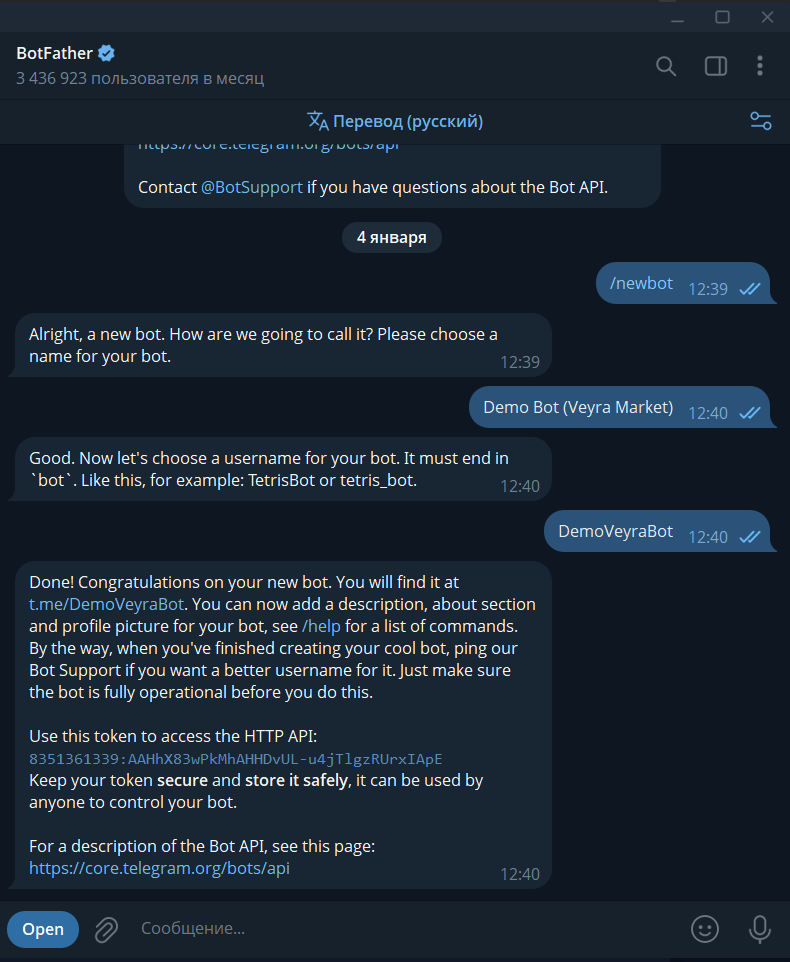
Личный Telegram-бот создаётся за пару минут. Вам нужен только токен.
- Откройте BotFather в Telegram.
- Напишите команду
/newbot. - Задайте имя и username (username должен заканчиваться на
bot). - Скопируйте токен — он выглядит примерно так:
123456:ABC...
Показать скрин шага 1 (BotFather)
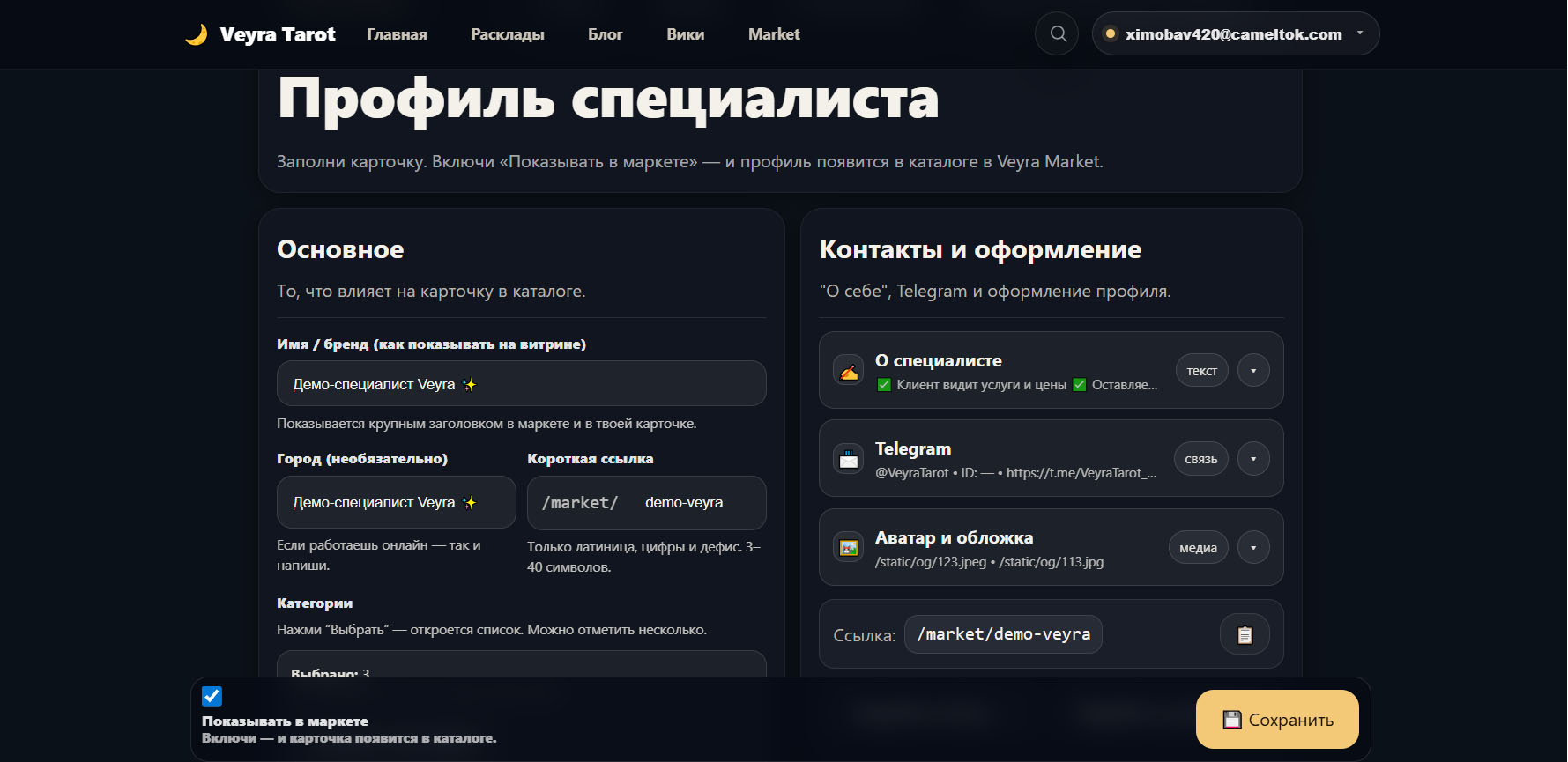
Шаг 2. Заполняем профиль в Veyra Market
Профиль — это ваша витрина. Клиент видит её на сайте и решает, оставлять заявку или нет. Лучше заполнить профиль один раз “по-человечески” — и дальше просто получать заявки.
- Откройте кабинет → Veyra Market → Профиль.
- Заполните основные поля (имя/бренд, описание, формат работы, город — если нужно).
- Сохраните изменения.
Показать скрин шага 2 (заполненный профиль)
Шаг 3. Добавляем услуги — это ваша витрина продаж
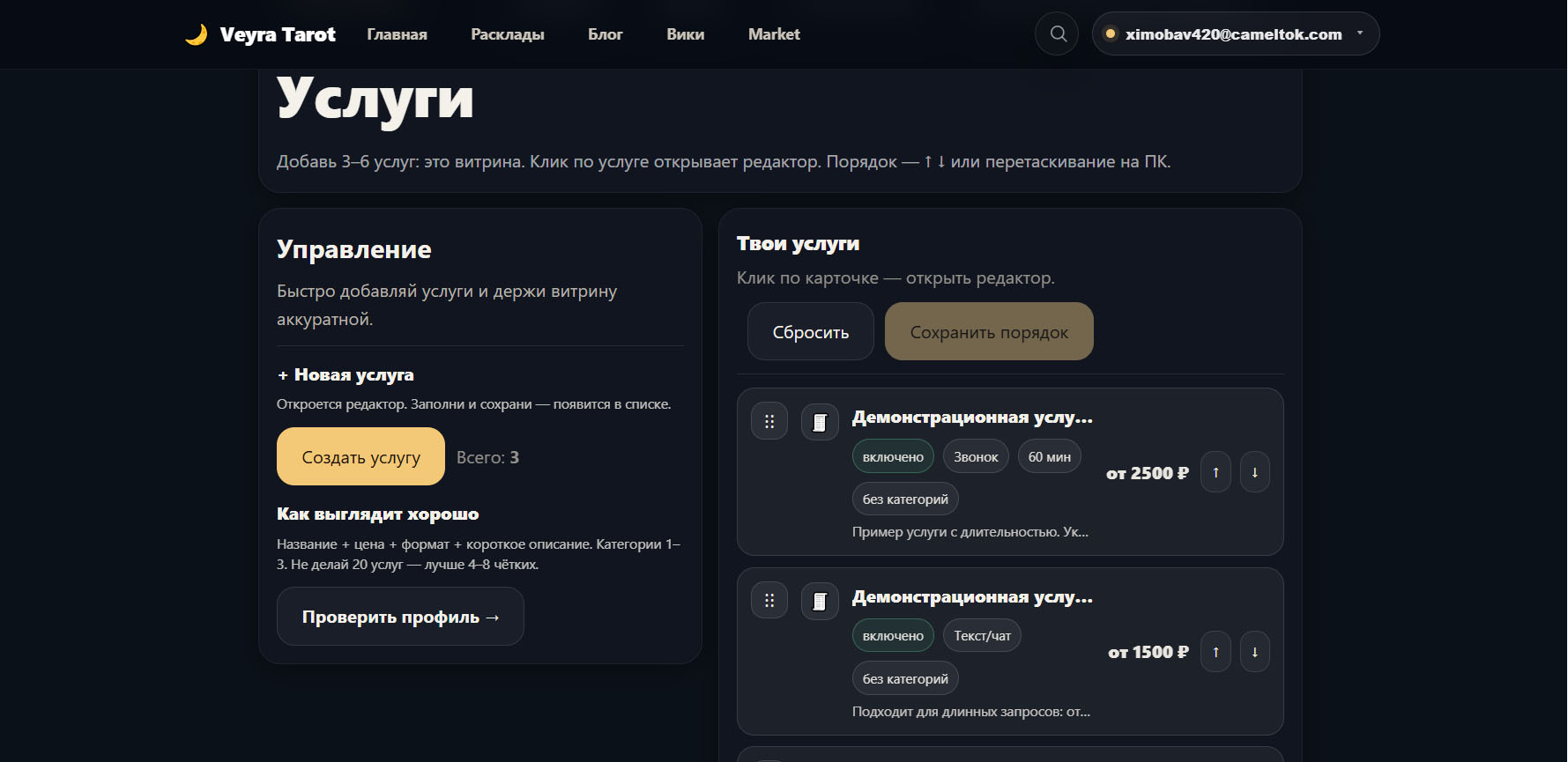
Услуги отображаются в профиле на сайте и могут автоматически подтягиваться в Telegram-бот. Чем понятнее услуги — тем проще клиенту выбрать и оставить заявку.
- Откройте кабинет → Veyra Market → Услуги.
- Нажмите «Создать услугу» и заполните поля.
- Добавьте 3–6 услуг для старта и сохраните.
Показать скрины шага 3 (услуги)
Шаг 4. Подключаем Telegram-бота
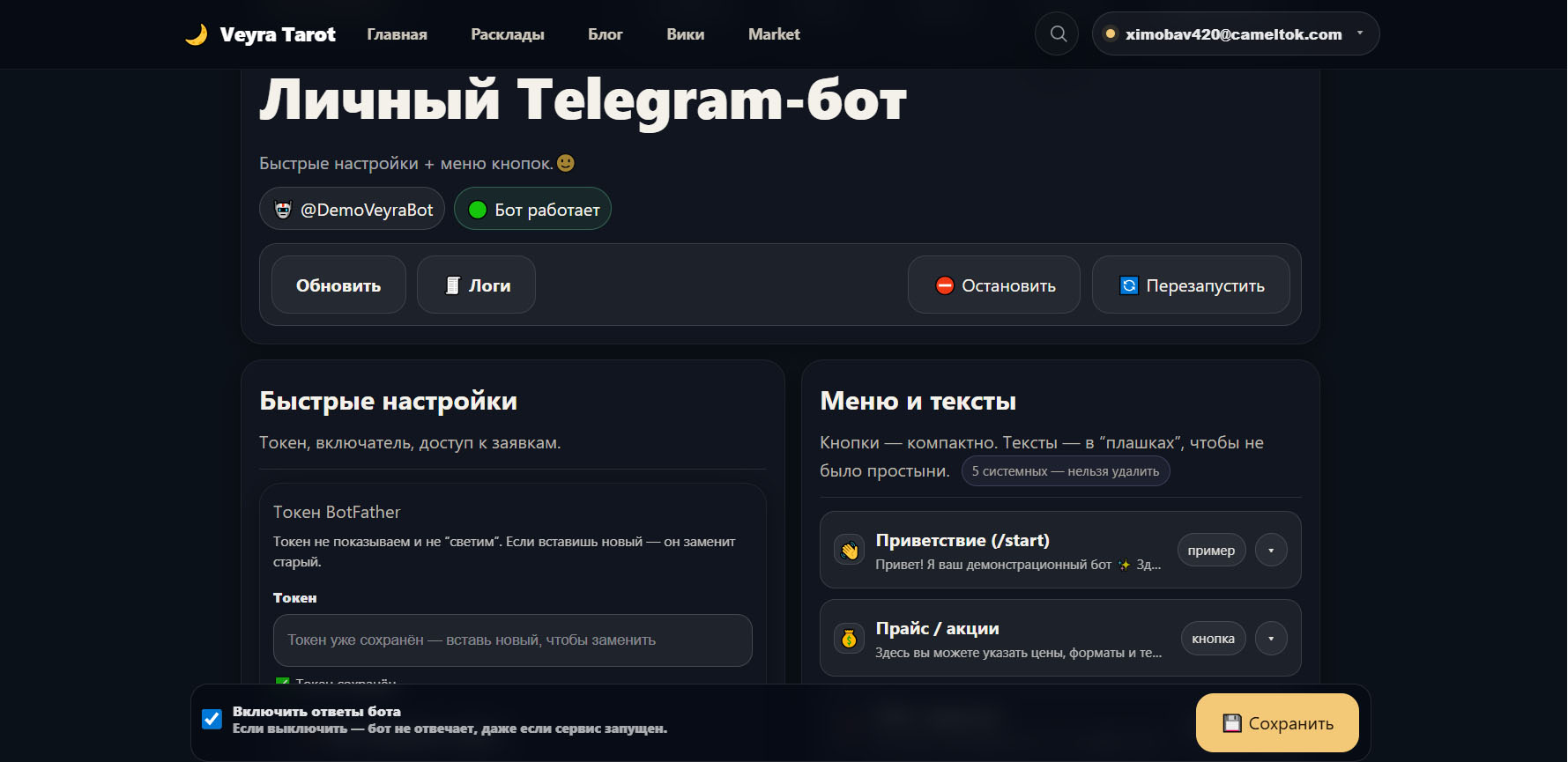
На этом шаге вы связываете созданного в BotFather бота с вашим кабинетом. После этого бот сможет показывать меню, принимать заявки и передавать диалоги.
- Откройте кабинет → 🤖 Личный бот.
- Вставьте токен из BotFather.
- Включите переключатель «Ответы бота».
- (Опционально) добавьте Telegram ID сотрудников.
- Нажмите «Сохранить».
Показать скрин шага 4 (страница бота)
123456789, 987654321
Шаг 5. Настраиваем приветствие и тексты бота
Эти тексты видит клиент в Telegram. Их можно сделать “человечными” или оставить нейтральными. В демо-режиме удобно писать технические пояснения — чтобы сразу было видно, что где настраивается.
Показать скрин шага 5 (приветствие)
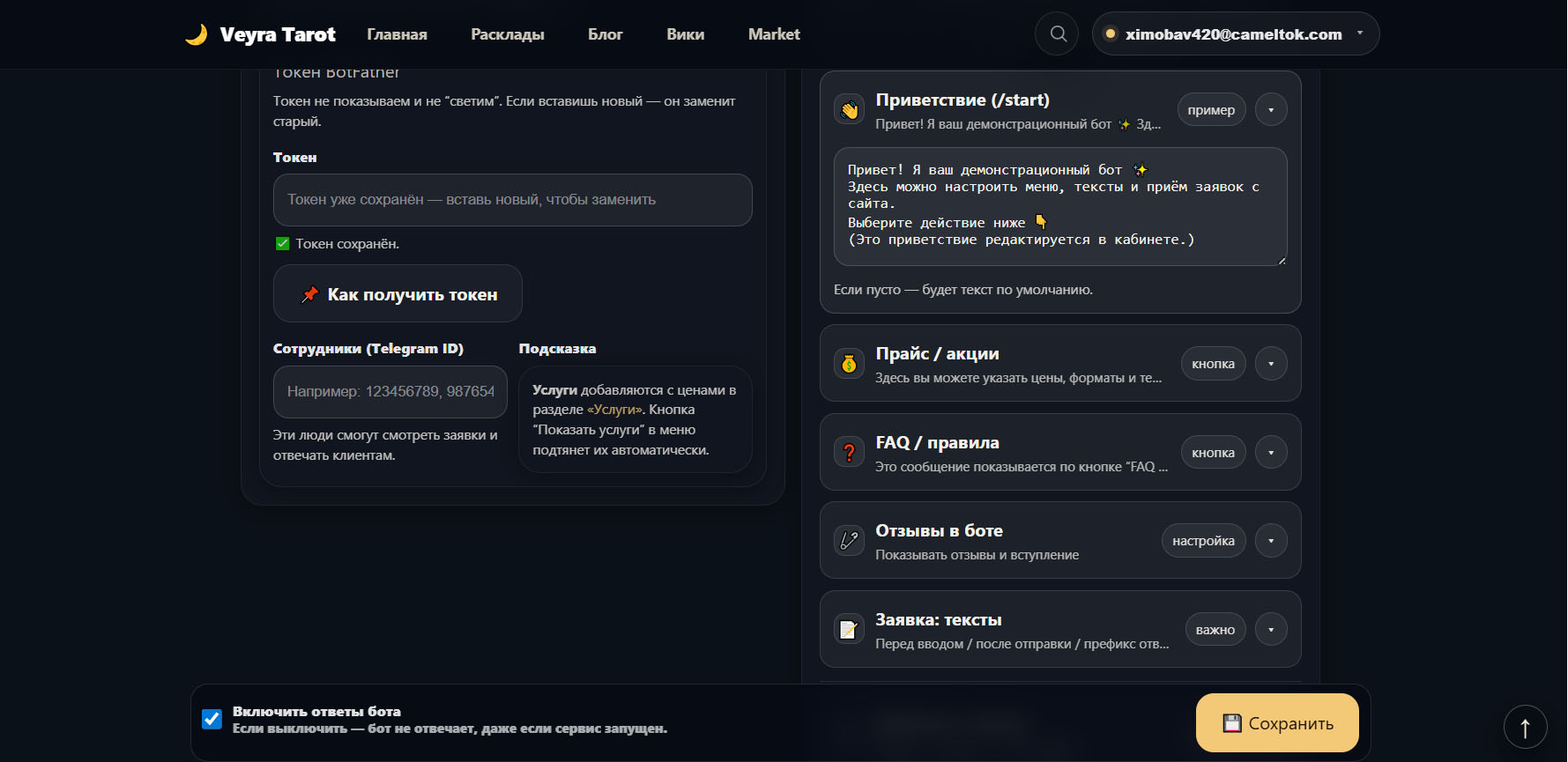
/start.Приветствие (/start) — показывается при первом обращении к боту или при команде
/start.Прайс/акции — сообщение, которое можно привязать к кнопке “Прайс”.
FAQ/правила — ответ на частые вопросы или условия работы.
Тексты заявки — подсказка перед вводом и подтверждение после отправки.
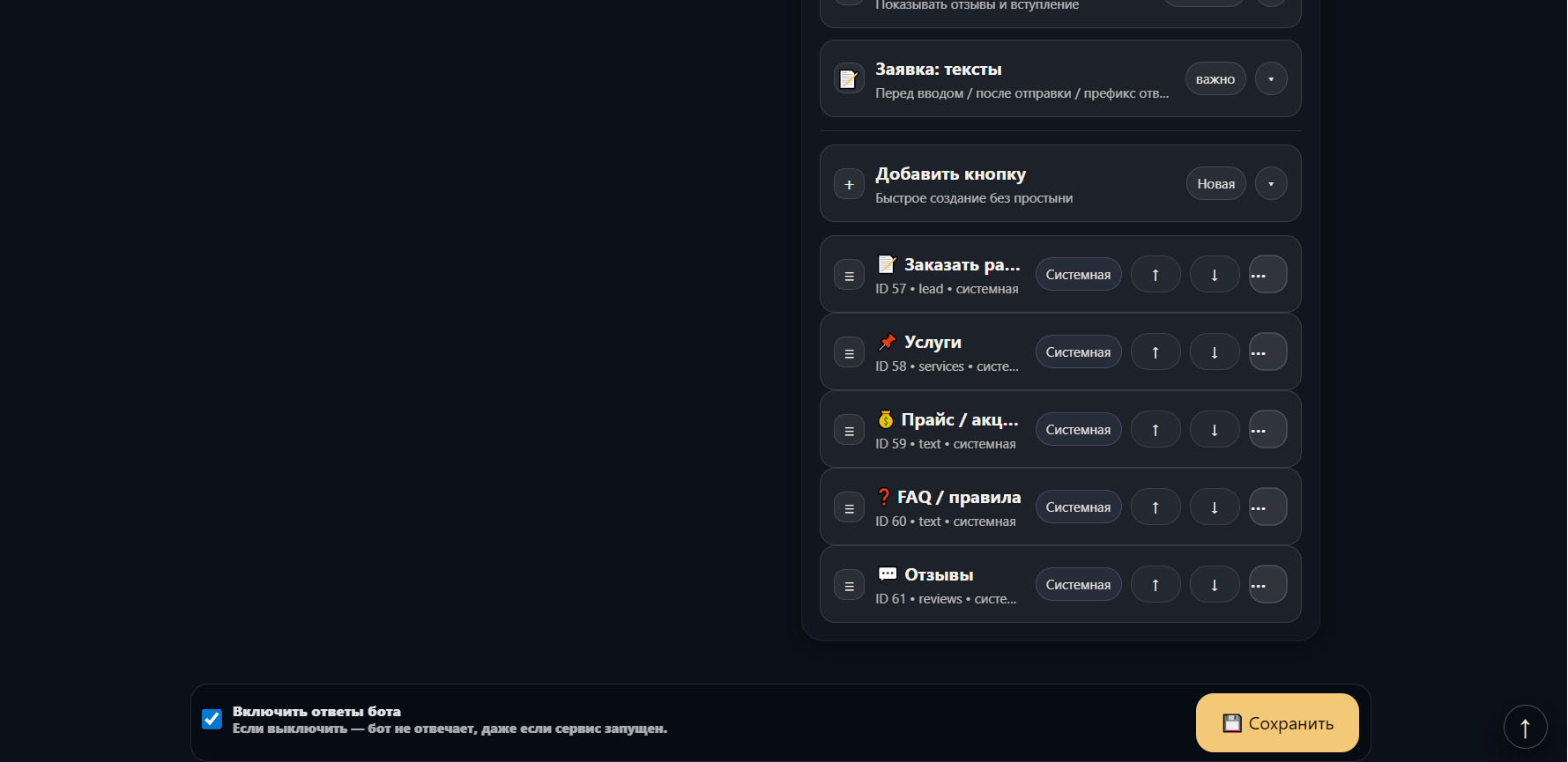
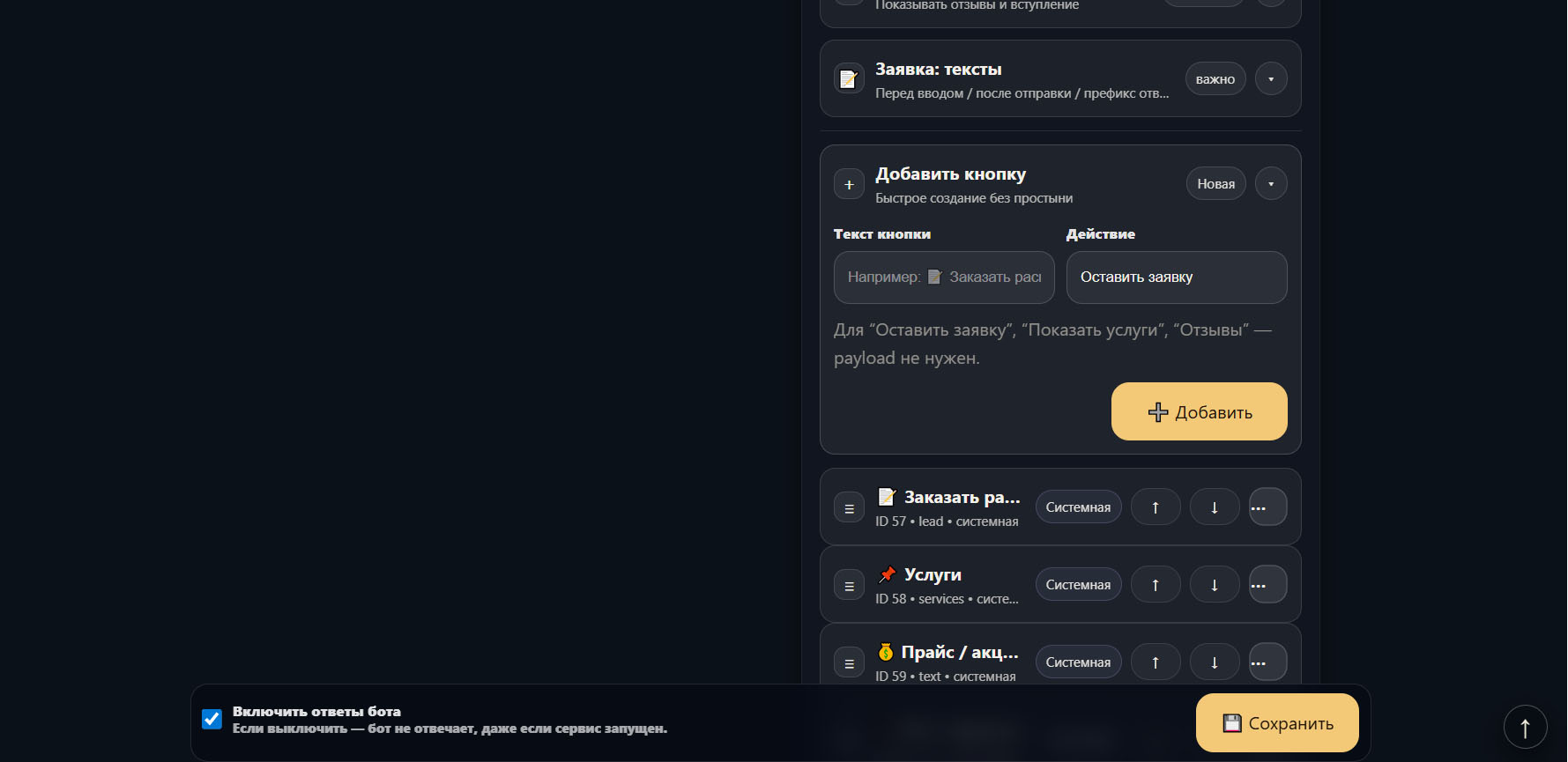
Шаг 6. Настраиваем меню бота (кнопки)
Меню — это кнопки, по которым клиент “ходит” по вашему боту. Вы можете оставить системные кнопки и добавить свои — например, “Прайс”, “FAQ”, “Записаться”, “Отзывы”.
Показать скрины шага 6 (меню и добавление кнопки)
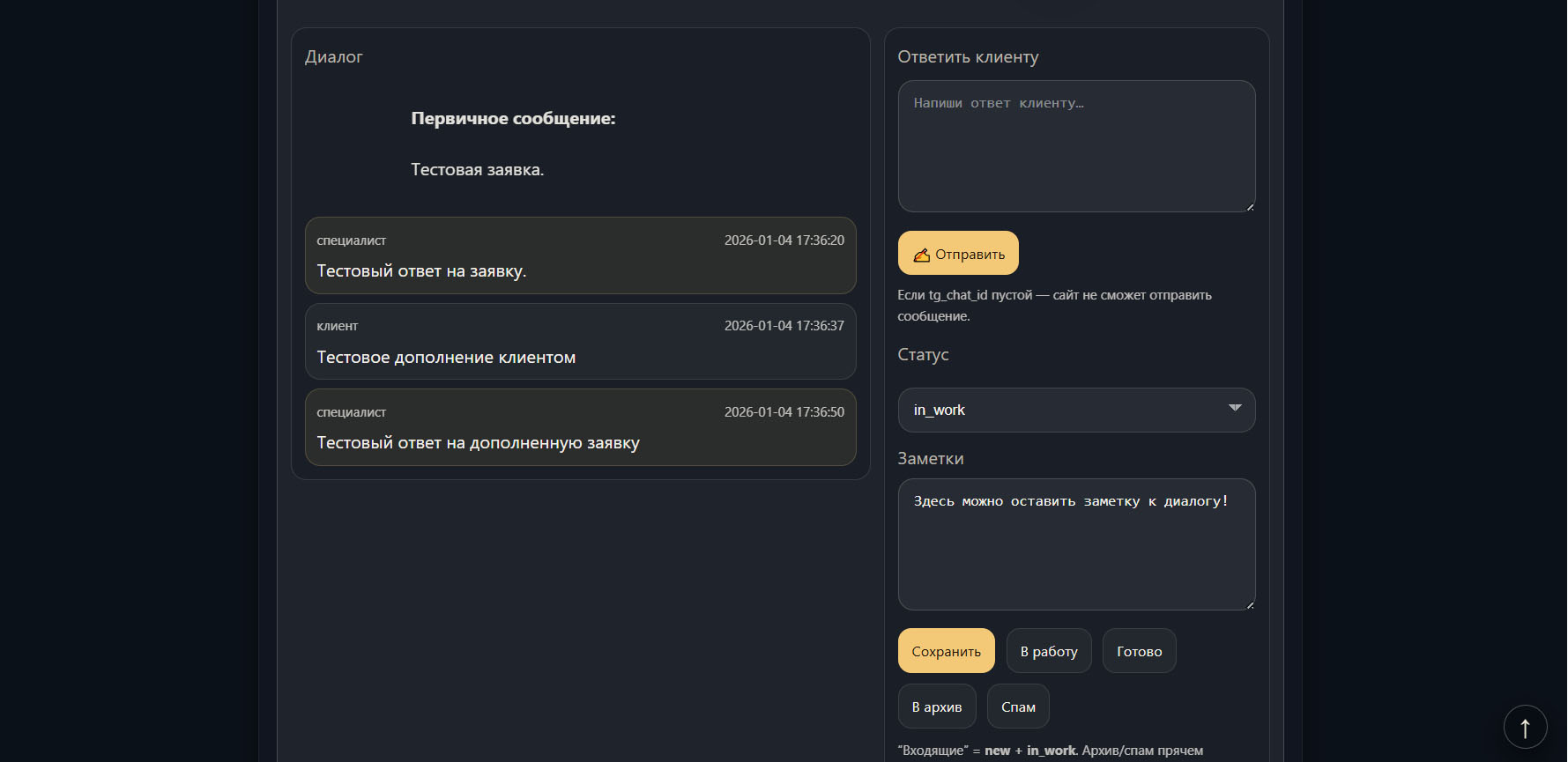
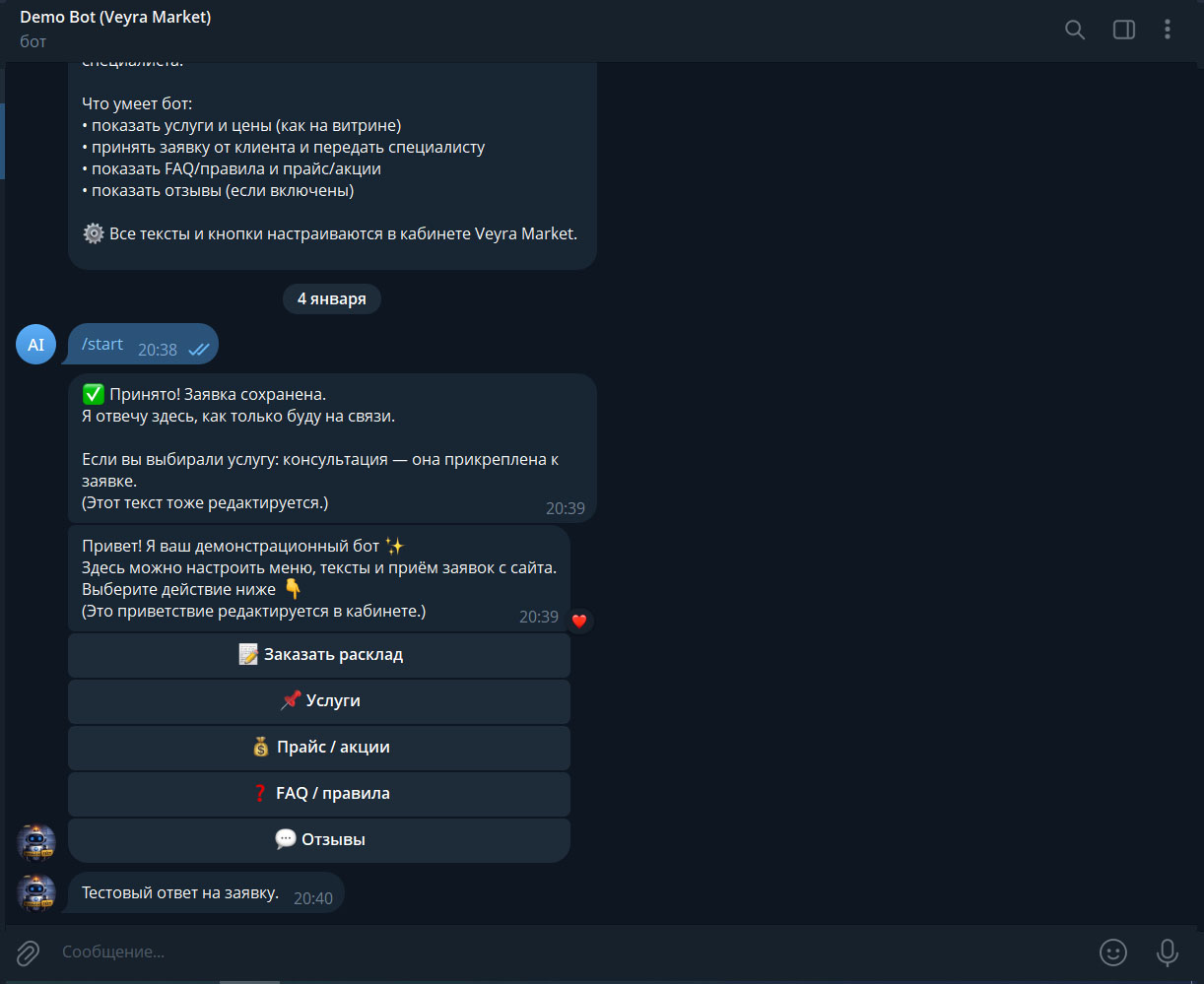
Шаг 7. Принимаем заявки и отвечаем клиентам
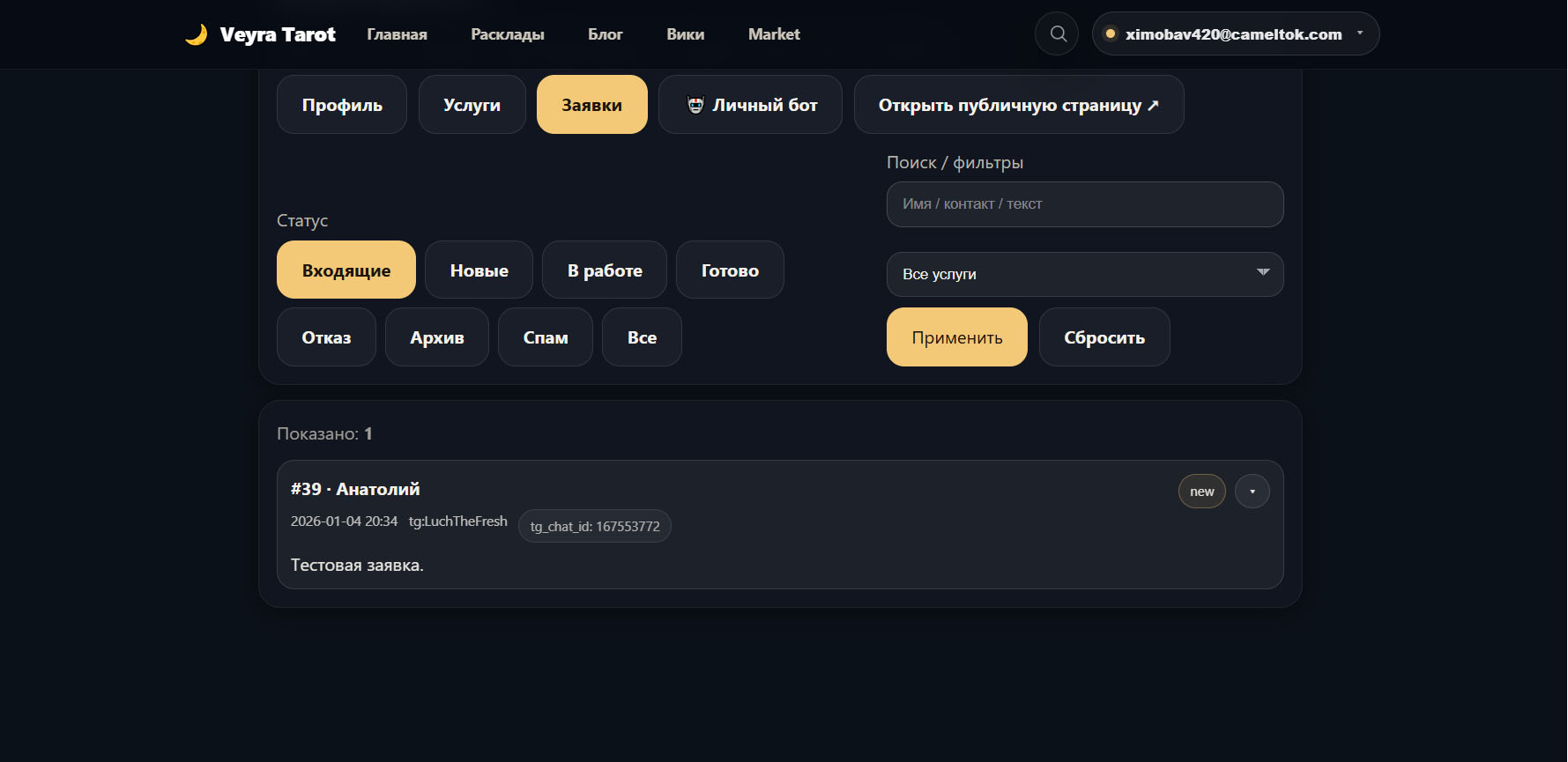
Когда клиент оставляет заявку на сайте или в боте — она появляется в разделе «Заявки». Вы можете ответить клиенту, и диалог продолжится в Telegram.
- Откройте кабинет → Veyra Market → Заявки.
- Откройте карточку заявки и посмотрите историю сообщений.
- Ответьте клиенту — он получит сообщение в Telegram.
Показать скрины шага 7 (заявки и диалог)
Готово 🎉
Теперь у вас есть профиль в Veyra Market, витрина услуг и личный Telegram-бот, который принимает заявки и помогает общаться с клиентами.
Если нужна помощь с настройкой — напишите нам, поможем запустить и оформить всё красиво.

Комментарии
Комментариев пока нет.